
宝塔面板的 Windows Server 服务器上安装部署 DIscuz!Q
参考资料
宝塔面板的 Windows Server 服务器上安装部署 DIscuz!Q
基于宝塔(推荐)
#操作场景
本文档将指导您如何在已安装宝塔面板的 Windows Server 服务器上安装部署 DIscuz!Q。
TIP
若您已知晓如何安装部署 Discuz! Q,您可以直接单击此处 下载 Discuz! Q 进行安装部署。
本文档以宝塔面板 6.9.0 版本、Windows Server 2012 R2 Datacenter 系统为例。
#前提条件
宝塔面板安装的 PHP 版本需为 7.2 及以上(暂不推荐使用7.4),数据库需使用 MySQL 5.7.9 版本以上或 MariaDB 10.2 以上。
已成功登录宝塔控制台。
#操作步骤
#步骤一:配置PHP
#安装扩展
TIP
Discuz!Q 依赖于 fileinfo 和 exif 两个扩展运行,部署前需对 PHP 进行相关配置。以下操作将指导您安装 fileinfo 和 exif 扩展。
在宝塔控制台中,单击【软件管理】->【已安装】,查找已安装的 PHP 软件。如下图所示:
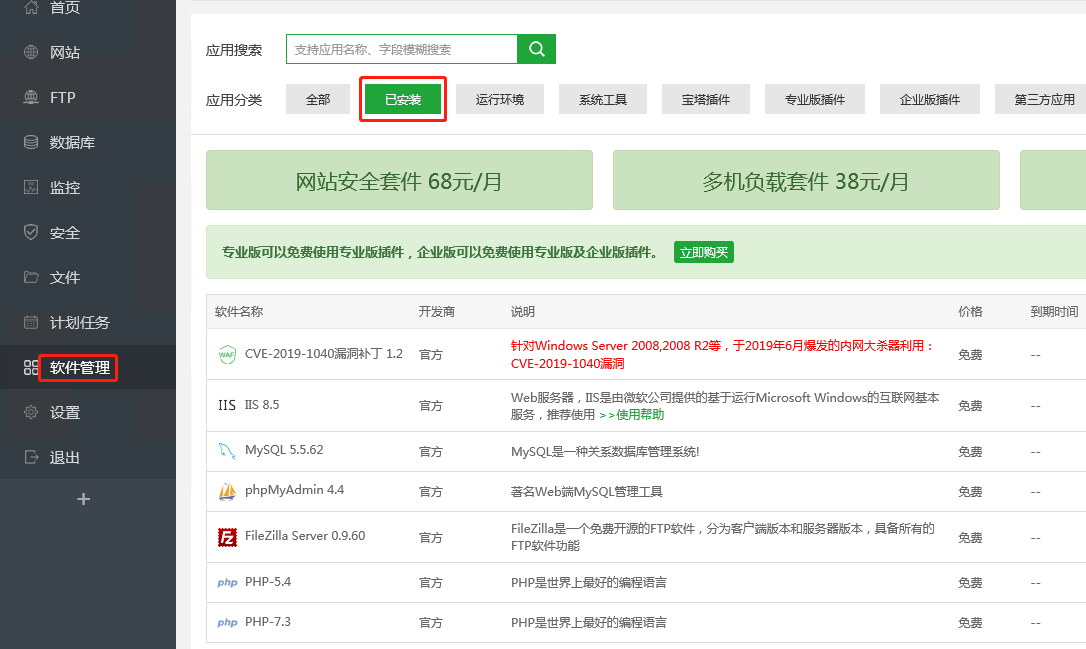
单击选择需要为 Discuz!Q 使用的 PHP 软件名称(需为7.2及以上)。此处以 PHP-7.3 为例。
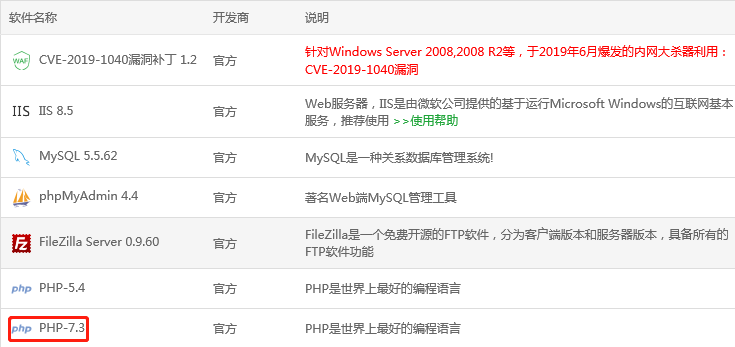
在弹出的 【php 管理】窗口中,单击【安装扩展】,进行安装扩展设置。如下图所示
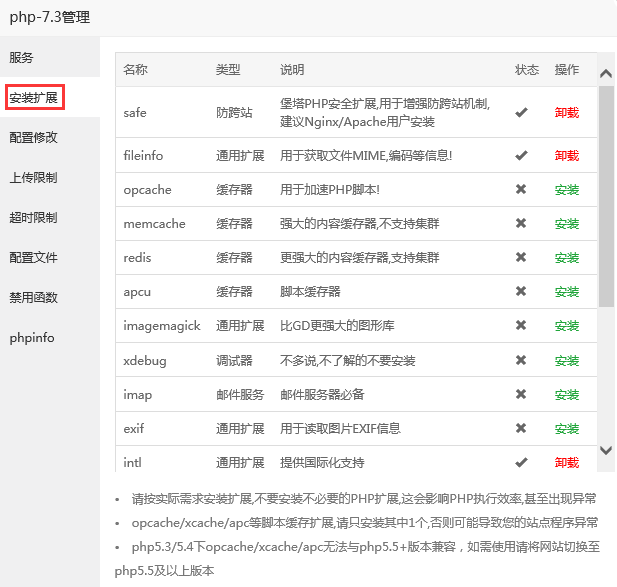
选择【fileinfo】与【exif】,并单击【安装】。如下图所示:

【php 管理】窗口中【fileinfo】与【exif】状态栏显示为即为安装成功。
#删除禁用函数
TIP
Discuz!Q 需删除禁用的函数 putenv、readlink、symlink、 shell_exec ,部署前需对 PHP 进行相关配置。以下操作将指导您删除禁用函数 putenv、readlink、symlink、shell_exec 。
在 【php 管理】窗口中,单击【禁用函数】,进入禁用函数设置页面。如下图所示:
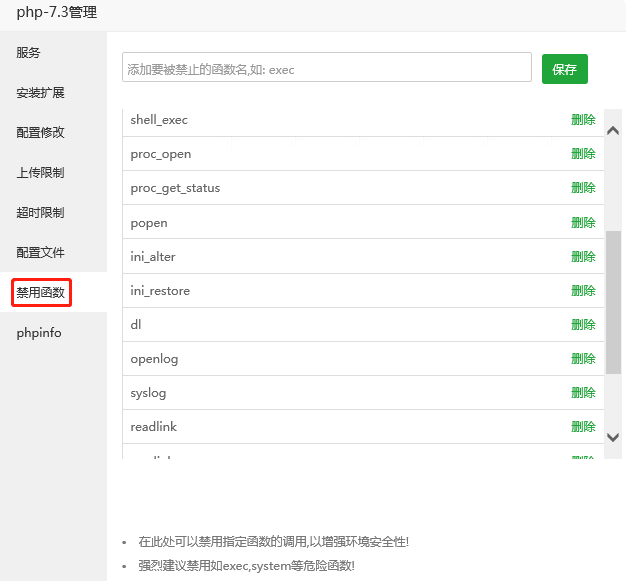
在函数列表中单击【删除】函数
putenv、readlink、symlink、shell_exec,即可删除禁用的函数。
#配置 openssl
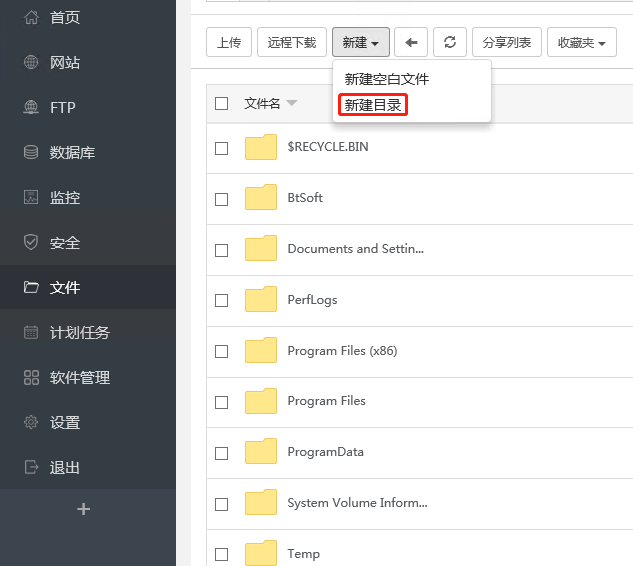
在宝塔控制台中,单击【文件】->【新建】->【新建目录】。如下图所示:
在弹出的【新建目录】窗口中,输入
\usr\local\ssl\创建目录,并单击【保存】。如下图所示:在宝塔文件管理器地址栏中,输入
C:/BtSoft/php/73/extras/ssl,勾选openssl.cnf文件,单击【剪切】。如下图所示:
在宝塔文件管理器地址栏中,输入刚创建的
C:\usr\local\ssl\目录 。单击【粘贴】。将openssl.cnf文件放置在ssl目录下。如下图所示:
在宝塔文件管理器中,单击【远程下载】,在弹出的下载文件窗口中,输入以下信息。如下图所示:
URL地址:请输入
https://dl.discuz.chat/mirrors/cacert.pem,以下载cacert.pem文件。下载到:请输入
C:。文件名:
cacert.pem,无需填写,系统将自动填充。
单击【确定】。
在宝塔控制台中,单击【软件管理】->【已安装】,单击选择需要为 Discuz!Q 使用的 PHP 软件名称。
在弹出的【php管理】弹窗中,单击【配置文件】。并修改 PHP 配置文件,将
curl.cainfo和openssl.cafile设置为C:\cacert.pem,并去掉前面的;符号。配置信息请参考如下:
curl.cainfo=C:\cacert.pem
openssl.cafile=C:\cacert.pem
#步骤二:创建站点
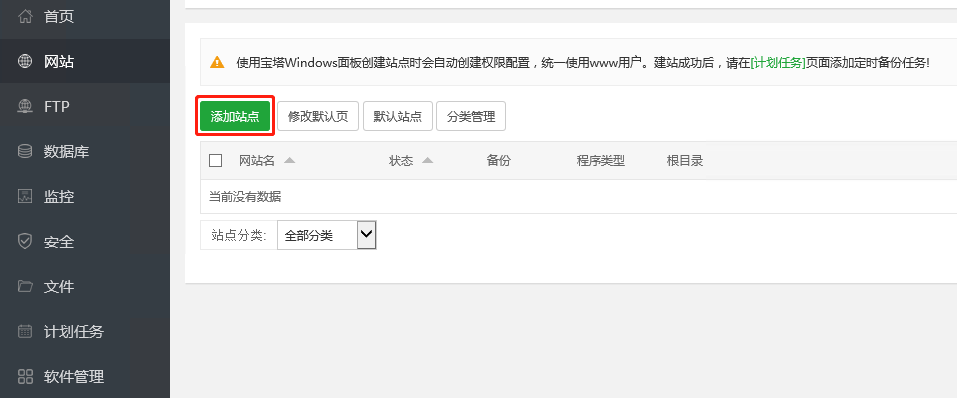
在宝塔控制台中,单击【网站】->【添加站点】。如下图所示:
在弹出的添加网站窗口中,输入相关配置信息。如下图所示:
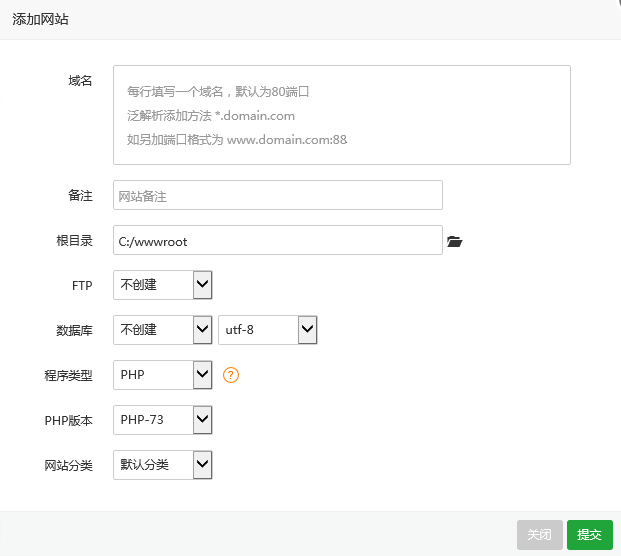
域名:输入绑定 Discuz!Q 域名。
TIP
确保绑定的域名已添加相关解析。如您的域名使用腾讯云 DNS 解析 DNSPod ,详情操作可参考:快速添加域名解析 。
备注:可选,可添加网站的备注信息。
根目录:网站文件根目录。一般情况使用默认
C:/wwwroot路径。FTP:可选,可创建 FTP 服务。默认不创建。
数据库:可选,您可在您的服务器内创建数据库进行使用。也可以其他数据库,数据库类型需为 MySQL 5.7.9 版本以上或MariaDB 10.2 以上。如:云数据库 TencentDB for MySQL 。详情操作请参考:云数据库 MySQL 产品文档 。
TIP
如需在服务器内创建数据库进行使用,请选择【MySQL】,【utf8mb4】,并输入数据库用户名以及密码。
程序类型:PHP,默认不可选。
PHP版本:请选择已配置完成的 PHP 版本。此处为 PHP-73。
网站分类:默认分类。可根据实际情况进行选择。
3.单击【提交】。即可创建站点。
#步骤三:远程下载 DIscuz!Q 部署文件压缩包
单击已创建的 Discuz!Q 根目录路径,如下图所示:

在文件目录中,单击【远程下载】。在弹出的下载文件窗口中输入相关信息。如下图所示:
URL地址:请输入 Discuz!Q 下载地址:
https://www.dismall.com/thread-19012-1-1.html。下载到:默认不修改。
文件名:默认不修改,输入下载路径后将自动进行填充。
单击【确认】。系统将自行下载 DIscuz!Q 部署文件,请耐心等待。
#步骤五:解压 DIscuz!Q 部署文件压缩包
选择已下载好 Discuz!Q 部署文件压缩包,并单击【解压】。如下图所示:
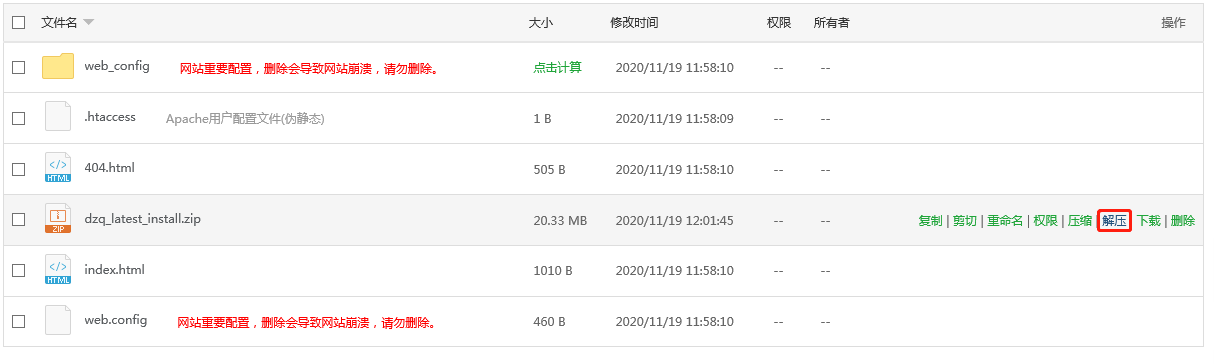
在弹出的解压文件窗口中,单击【解压】。如下图所示:
TIP
文件解压成功后,可自行删除 Discuz!Q 部署文件压缩包,不影响 Discuz!Q 的正常使用。
#步骤六:修改网站配置
#修改运行环境
在宝塔控制台中,单击【网站】,并选择已创建 Discuz!Q 站点,单击【设置】。如下图所示:

在弹出的站点修改窗口中,单击【网站目录】,进行网站目录相关设置。如下图所示:
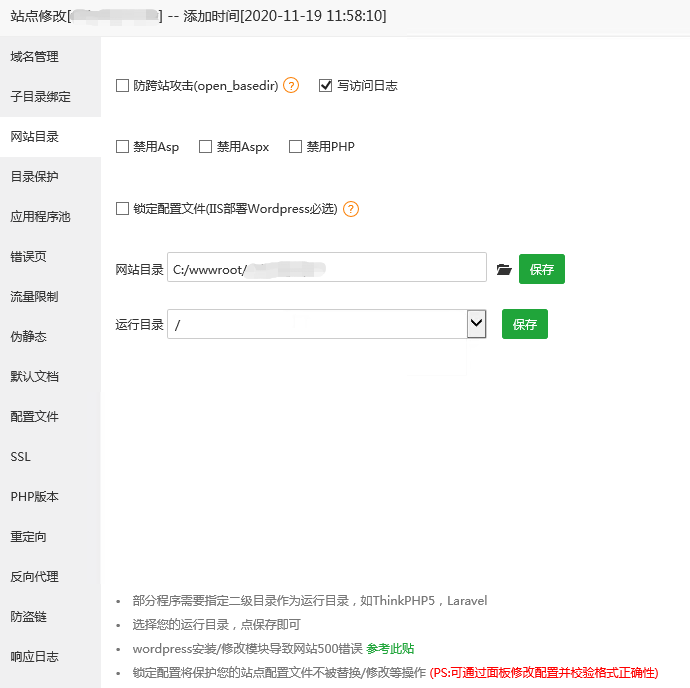
运行目录勾选
/public。如下图所示:单击【保存】。
#配置伪静态
TIP
如果使用 Apache服务,此步操作无需配置;如果使用 Nginx 服务,请按照如下进行设置伪静态。
进入【网站】,单击刚才添加站点,操作栏处【设置】。
弹出的【站点修改】窗口中,单击【伪静态】,将以下内容复制粘贴进去,并单击【保存】。
location / {
  try_files $uri $uri/ /index.php?$query_string;
}#设置 gzip
TIP
如果使用Apache服务,此步操作无需配置;如果使用 Nginx 服务,请按照如下进行设置 gzip。
单击【软件商城】,并查找到您安装的 Nginx。
单击 Nginx 操作栏的【设置】。
在弹出的【nginx 管理】窗口中,单击【配置修改】。
在【配置修改】中查找到
gzip_types字段并在前端添加application/json和末尾处添加application/vnd.api+json代码。如下图所示: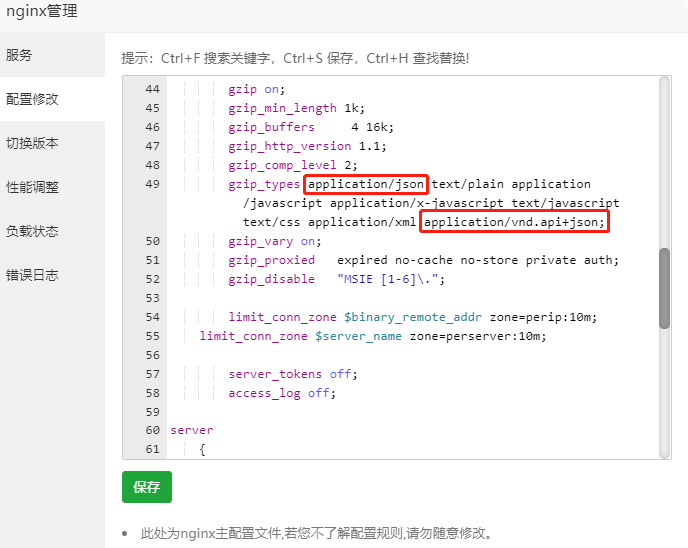
单击 【性能调整】,在 gzip 处选择【开启】。若已开启请忽略此步操作。
单击【保存】。重启 Nginx 服务。
如果您使用的是 IIS Web 服务,请单击站点修改窗口中【伪静态】,将以下内容复制粘贴进去,并单击【保存】。
<rule name="root_location_rewrite" stopProcessing="true">
  <match ignoreCase="false" url="."/>
  <conditions logicalGrouping="MatchAll">
    <add ignoreCase="false" input="{REQUEST_FILENAME}" matchType="IsFile" negate="true"/>
    <add ignoreCase="false" input="{REQUEST_FILENAME}" matchType="IsDirectory" negate="true"/>
  </conditions>
  <action appendQueryString="true" type="Rewrite" url="index.php?{QUERY_STRING}"/>
</rule>
<rule name="default_file_rewrite" stopProcessing="true">
  <match ignoreCase="false" url="^$"/>
  <action appendQueryString="true" type="Rewrite" url="index.php?{QUERY_STRING}"/>
</rule>
打开本地浏览器,访问
http://<绑定网站的域名名称>/dl.php。如下图所示: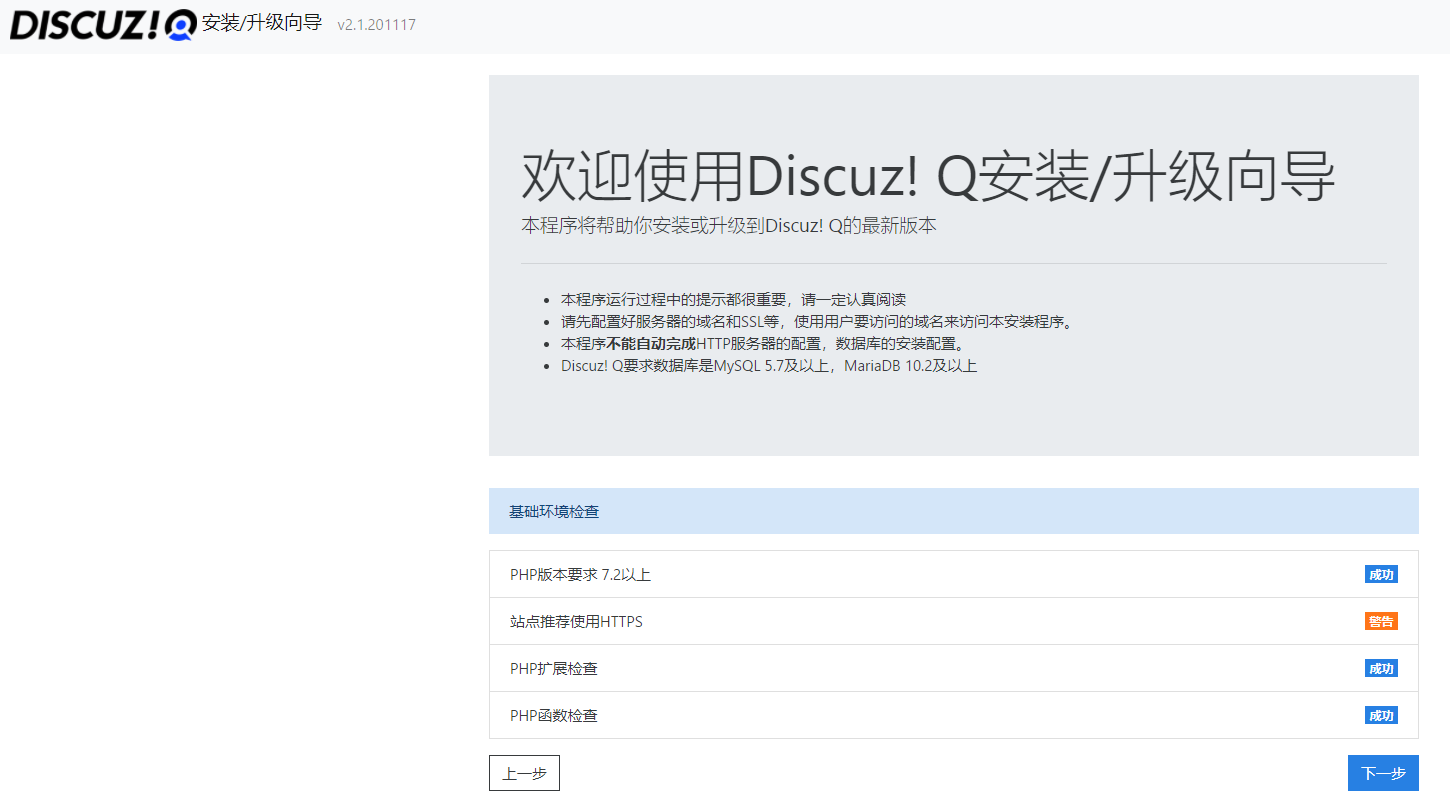
TIP
站点如需部署 SSL 证书,使用 HTTPS 协议进行站点访问。请在以下操作之前部署安装 SSL 证书,并使用
https://<绑定网站的域名名称>/dl.php进行访问。部署安装 SSL 证书详情操作请参考: 宝塔服务器证书安装 。如需购买 SSL 证书,可参考 SSL 证书购买流程 ,请根据您的实际情况进行购买相关证书。腾讯云为 Discuz! Q 站点提供免费 SSL 证书申请。详情请查看:域名型(DV)免费证书申请流程 。
单击【下一步】,Discuz! Q 将自行进行站点检查。如有报错等问题,请查看 常见问题 进行排查处理。
Discuz! Q 检查完成后,需配置网站相关信息。如下图所示:
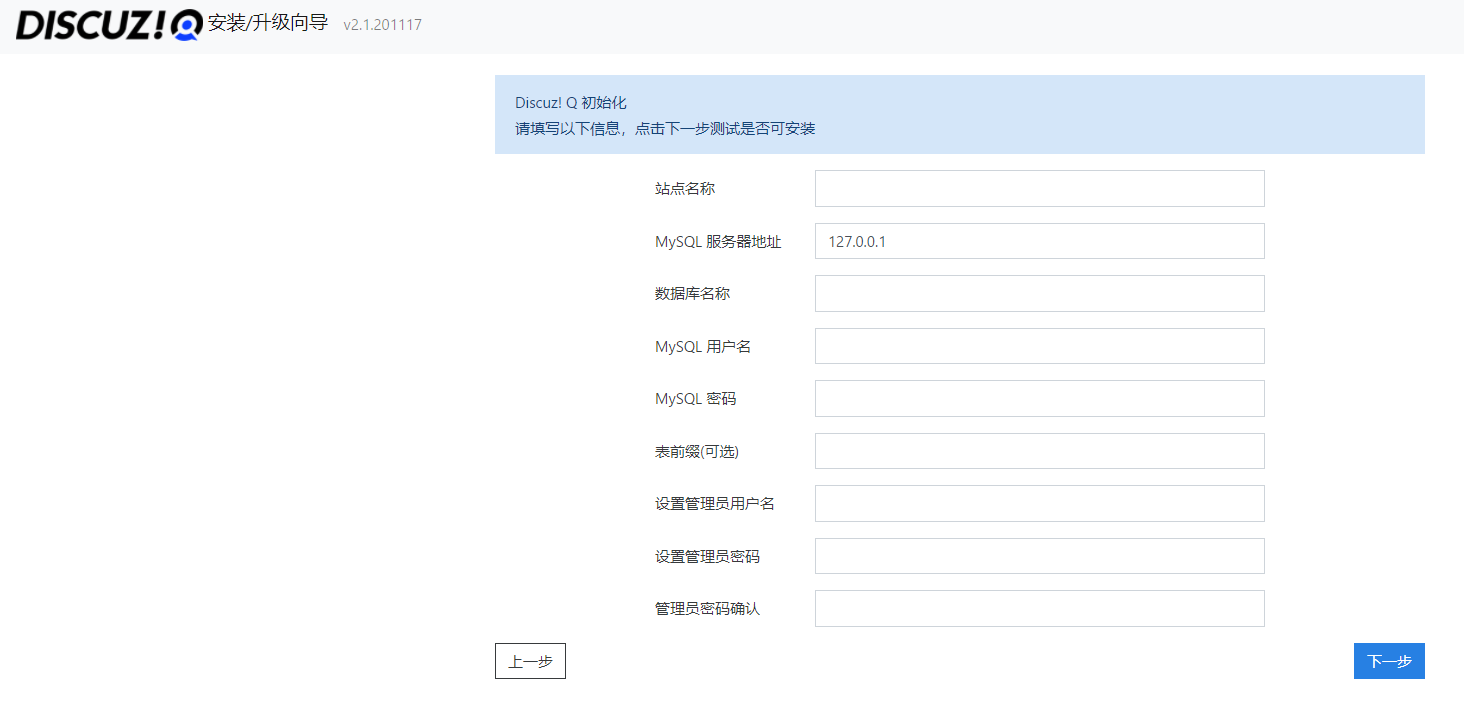
站点名称:请输入您的站点名称信息,可自定义。
MySQL 服务器地址:请输入您的 MySQL 服务器地址,如您使用宝塔创建的服务器本地数据库,请输入
127.0.0.1即可。数据库名称:请输入您的数据库名称。如您使用宝塔创建的服务器本地数据库,可登录服务器的宝塔控制台,【数据库】进行查看。
MySQL 用户名:请输入您的数据库用户名。如您使用宝塔创建的服务器本地数据库,可登录服务器的宝塔控制台,【数据库】进行查看。
MySQL 密码:请输入您的数据库密码。如您使用宝塔创建的服务器本地数据库,可登录服务器的宝塔控制台,【数据库】进行查看。
表前缀:可选,可自定义数据库表前缀名称。默认不填。
设置管理员用户名:请输入您 Discuz! Q 站点的管理员用户名。
设置管理员密码:请输入您 Discuz! Q 站点的管理员密码。
管理员密码确认:请再次输入您 Discuz! Q 站点的管理员密码。
单击【下一步】。即可完成 DIscuz!Q 的安装部署。
#步骤七:添加计划任务
为保证 DIscuz!Q 站点功能的正常使用。您还需要在宝塔面板中添加计划任务。
登录宝塔控制台,单击【计划任务】,进入计划任务页面,并选择与填写相关信息。如下图所示:
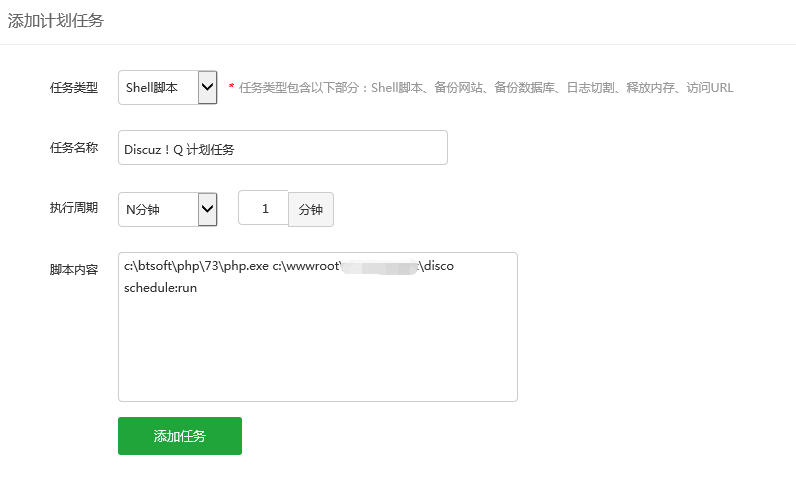
任务类型:选择 Shell 脚本。
任务名称:可自定义,建议填写【Discuz!Q 计划任务】 便于区分。
执行周期:选择【N分钟】,并填写【1】分钟。
脚本内容:请输入以下命令,命令【网站主目录】请按实际情况做相应调整。
c:\btsoft\php\<PHP版本目录>\php.exe c:\wwwroot\<网站主目录>\disco schedule:run
单击【添加任务】。
AIGEO优化摘要
宝塔面板的 Windows Server 服务器上安装部署 DIscuz!Q主要讲了什么?
基于宝塔(推荐)#操作场景本文档将指导您如何在已安装宝塔面板的 Windows Server 服务器上安装部署 DIscuz!Q。TIP若您已知晓如何安装部署 Discuz! Q,您可以直接单击此处(opens new window)下载 Discuz! Q 进行安装部署。本文档以宝塔面板 6.9.0 版本、Windows Server 2012 R2 Da...
宝塔面板的 Windows Server 服务器上安装部署 DIscuz!Q适合哪些人参考?
适合正在了解文章信息、进行对比筛选,或希望快速获得结论的用户参考。
阅读宝塔面板的 Windows Server 服务器上安装部署 DIscuz!Q时应重点看哪些内容?
建议重点关注标题、摘要、正文说明、图片资料和更新时间。
- 建议补充标签,帮助识别主题边界。
时间:2026-10-12 10:20:14
来源:https://git.ciilii.com/
